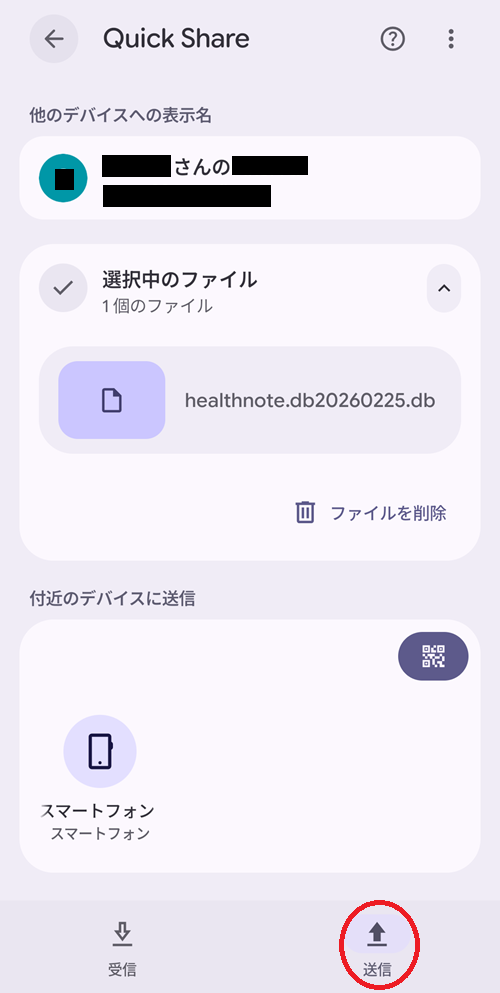
1. 設定を開きます

2. データの管理を開きます
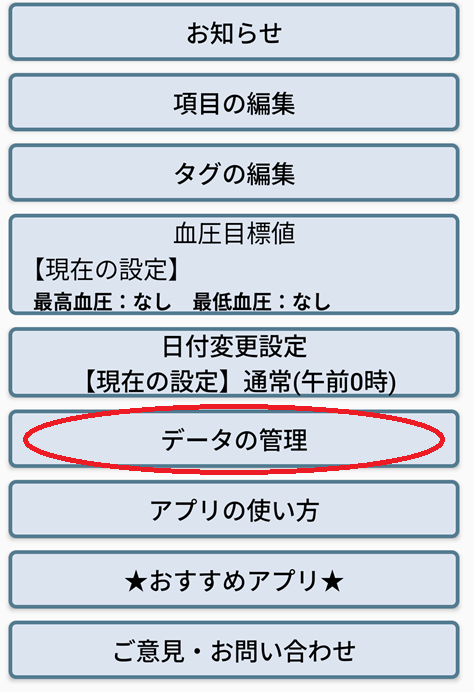
3. バックアップファイルの作成を開きます
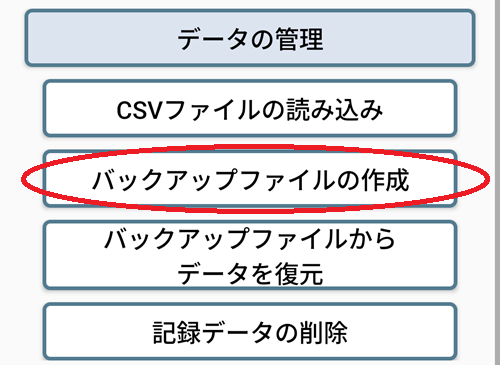
4. ファイル作成の方法を選択します
ストレージに保存/メールに添付して送信/QuickShareで送信 からお好きなものを選択します。
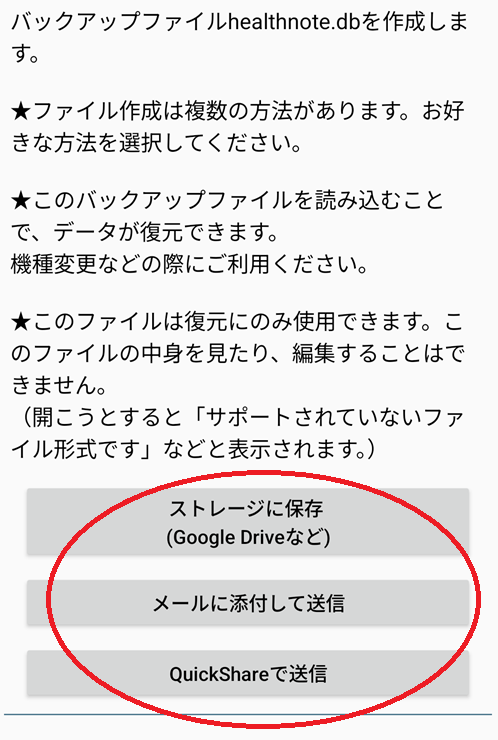
選んだ選択によって、次へお進みください。
①ストレージに保存の場合-1
メッセージを確認し、続行する を選択します。
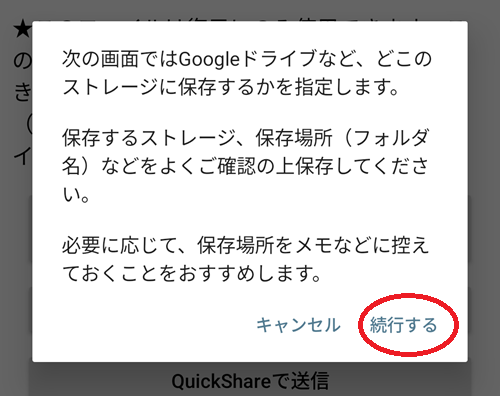
①ストレージに保存の場合-2
マイドライブ内のお好きな場所を選び、「保存」を押します。 保存場所は控えておいてください。
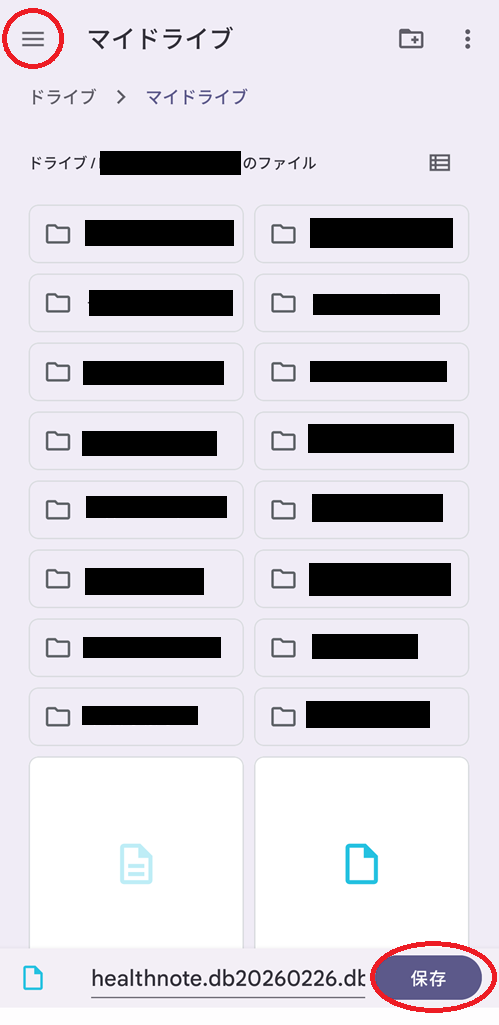
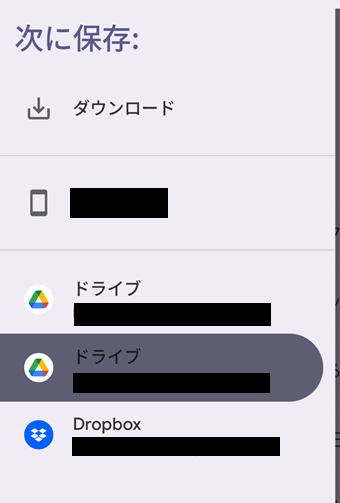
左上の三本線をタップすることで、Googleアカウントを切り替えたり、ご利用中の他のストレージ(Dropboxなど)に保存ができます。
②メールに添付して送信する場合-1
利用するメールアプリを選択します。
※お使いの端末で利用できるメールアプリが表示されます。
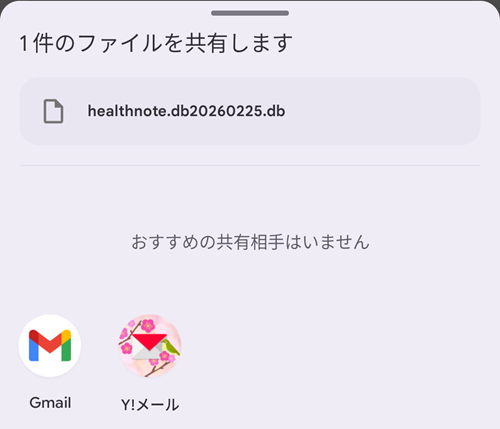
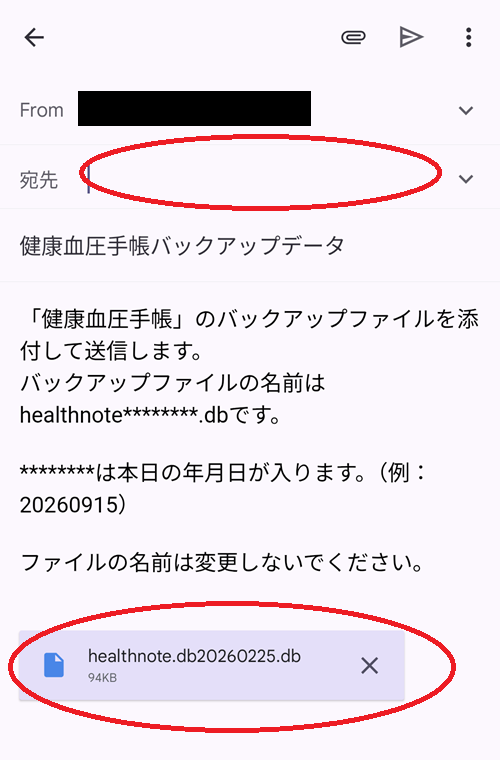
②メールに添付して送信する場合-2
宛先およびバックアップファイルが添付されていることを確認後、メールを送信します。
※ご注意※
①新しい端末で受信可能なメールアドレスを宛先に設定してください。
②バックアップファイルが大きい場合(例:25MB以上)、メールで送れない場合があります。
その場合はドライブに保存するか、QuickShareをご利用ください。
③ QuickShareで送信する場合
選択中のファイルおよび共有先のデバイスを確認して送信します。
※QuickShareのご利用には、予め設定が必要です。お使いの端末の説明書などでご確認ください。