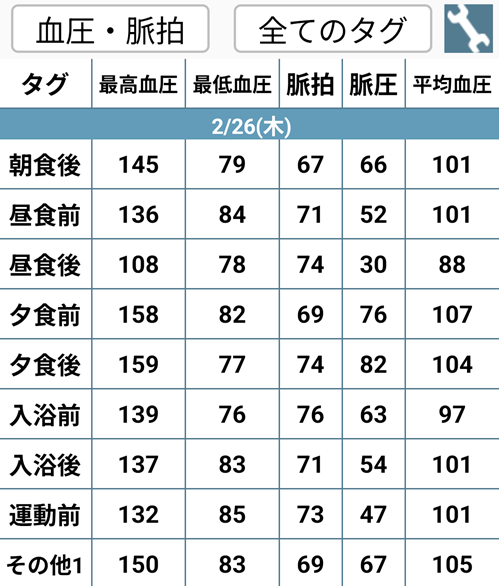
インポートの前に
⚠️ CSV要件の確認
- ご自身で作成したり、他アプリからエクスポートしたCSVファイルはそのままではインポートできません。
- CSVファイルの要件をよくお読みになり、適切に編集してください。
⚠️ バックアップファイル作成のおすすめ
- アプリ内に既に記録済みのデータがある場合、「データの管理」からバックアップファイルを作成しておくことをお勧めします。
バックアップファイルをインポートすることで、その状態にデータベースを復元することができるので、万一の場合に安心です。 - 適切に編集されていないCSVファイルをインポートすると、データベースの破損など思わぬ事態を引き起こす場合があります。
本アプリは一切の責任を負いませんのでご了承ください。
⚠️ データの上書きについて
- アプリ内の記録済みのデータとインポートするCSVファイルのデータに 同一日付 + 同一タグナンバー の血圧・脈拍データ
があった場合、CSVファイルの内容で上書きされます。
日付 時刻 タグ
ナンバータグ名 最高
血圧最低
血圧脈拍 血圧詳細
(3回内訳)脈拍詳細
(3回内訳)アプリ内
記録データ2月1日 8:30 1 起床 138 89 63 1回目
143 90
2回目
139 87
3回目
132 891回目
65
2回目
62
3回目
61CSVデータ 2月1日 空欄
(null)1 起床 145 92 空欄
(null)インポート
結果2月1日 空欄
(null)1 起床 145 92 空欄
(null)空欄
(null)空欄
(null) - 同一日付 + 同一タグナンバー の血圧・脈拍以外のデータ(体重など) があった場合、そのまま保持されます。
1. 設定を開きます

2. データの管理を開きます
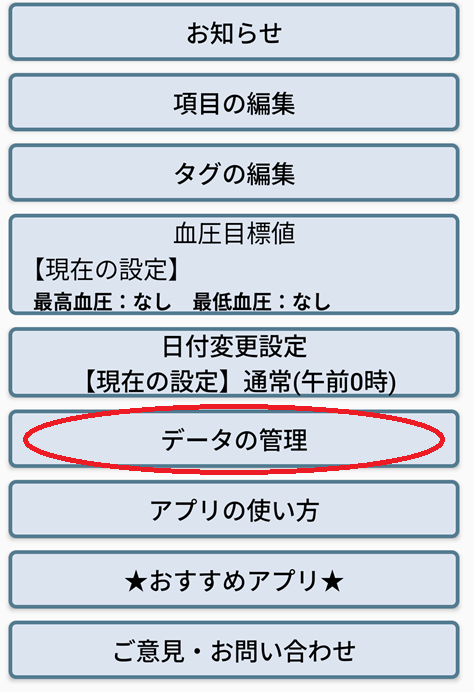
3. CSVファイルの読み込み を開きます
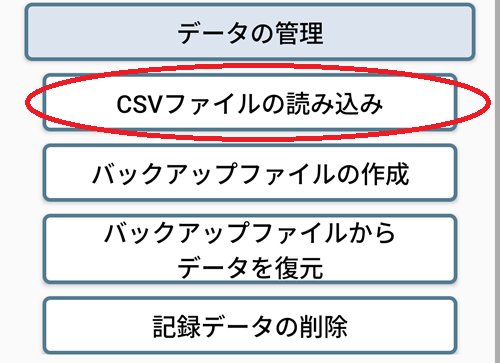
4. メッセージを確認し、「読み込むCSVファイルを選択する」をタップします
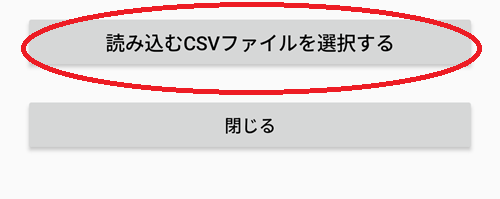
5. CSVファイルを選択します
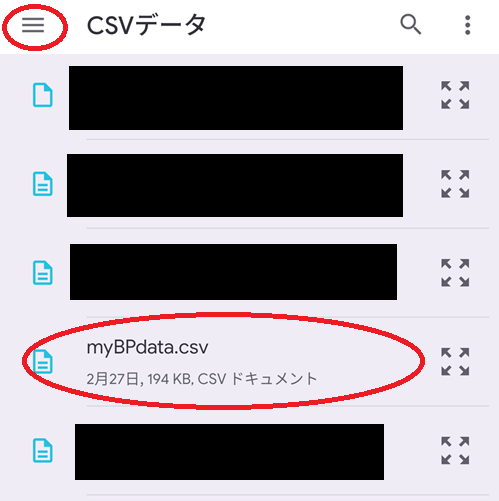
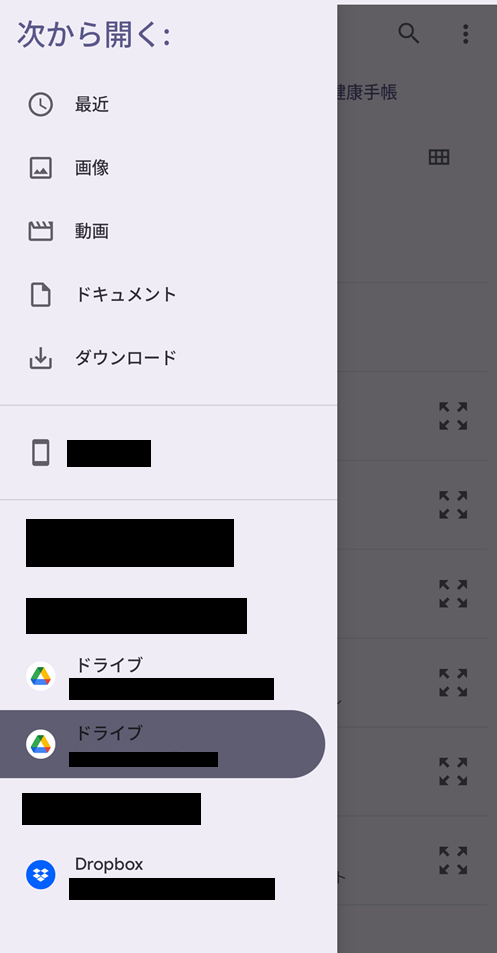
画面右上の三本線をタップすると、ダウンロードフォルダに移動したり、Googleアカウントを切り替えたり、
ご利用中の他のストレージ(Dropboxなど)に移動できます。
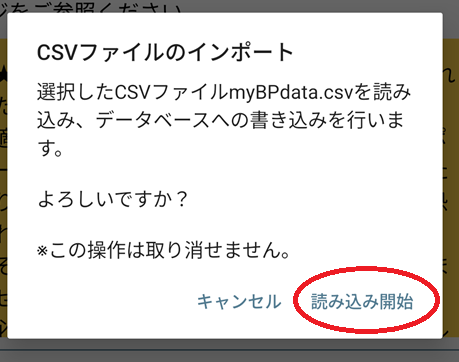
6. メッセージを確認し、「読み込み開始」をタップします
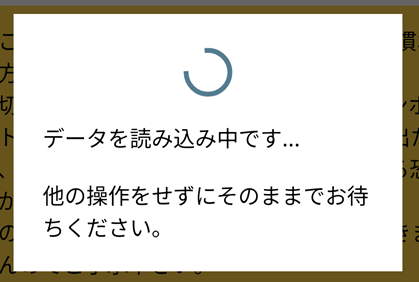
7. 読み込みがスタートします
読み込み中は何も操作せずに、そのままお待ちください。
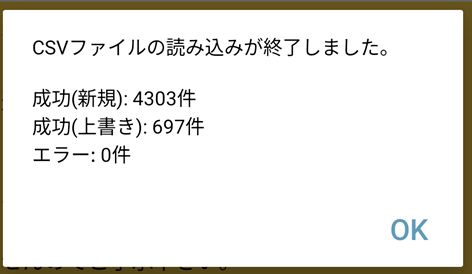
読み込みに成功すると、下のようなメッセージが表示されます。
OKを押します。
8. 読み込みを確認します
各画面で、データが読み込まれていることを確認します。