0. 事前準備
作成済みのバックアップファイルを確認します。
①ストレージに保存した場合
ストレージ内のどこに保存されているか確認します。
②メールで送信した場合
メールを受信し、添付されたバックアップファイルを保存(ダウンロード)します。
端末内のダウンロードフォルダに保存されていることを確認します。
③QuickShareで送信した場合
端末内のフォルダ(ダウンロードフォルダなど)に保存されていることを確認します。
1. 設定を開きます

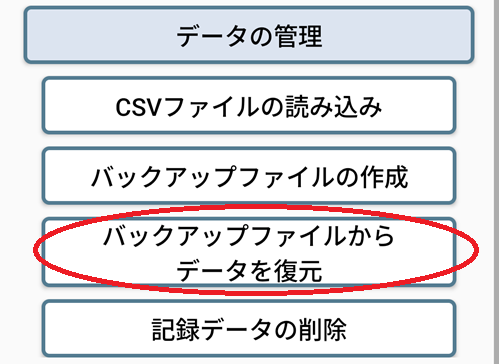
2. データの管理を開きます
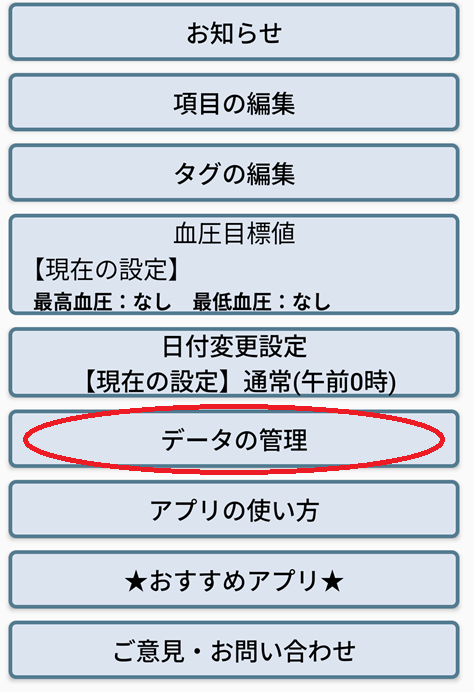
3. バックアップファイルからデータの復元 を開きます
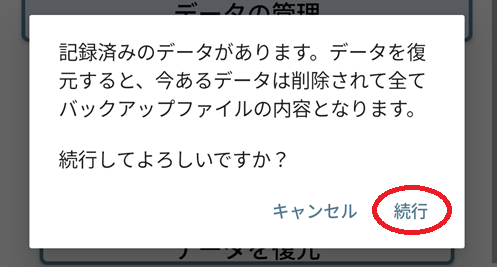
アプリ内に記録済みのデータがあると、画面のようなメッセージが出ます。
続行すると、記録済みのデータは全て消去されてバックアップファイルの内容に書き換えられます。
よければ「続行」をタップします。
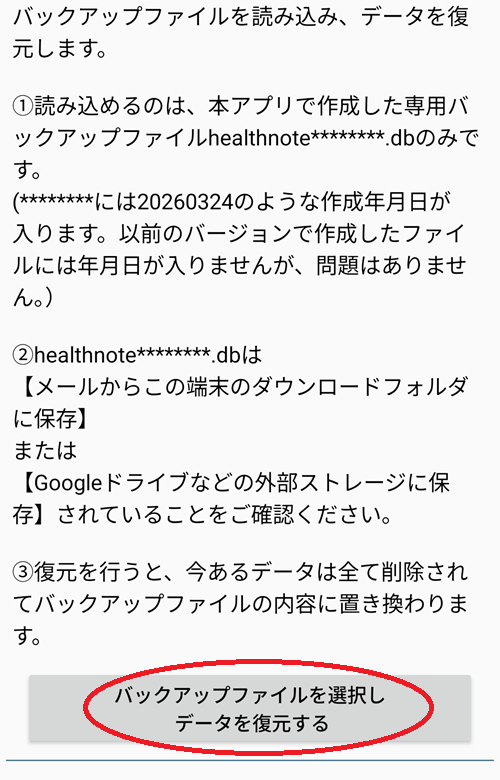
4. メッセージ①~③を確認し、「バックアップファイルを選択しデータを復元する」をタップします。
5. バックアップファイルを選択します
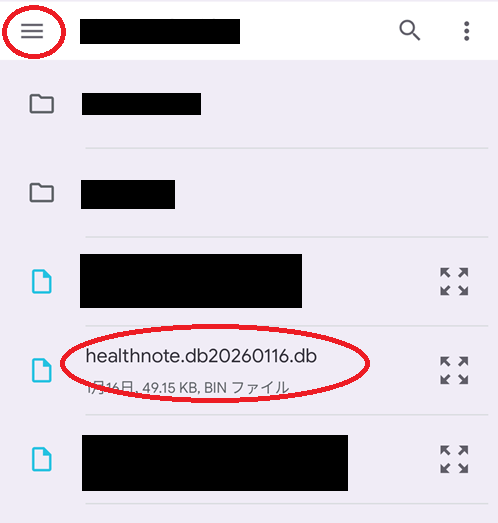
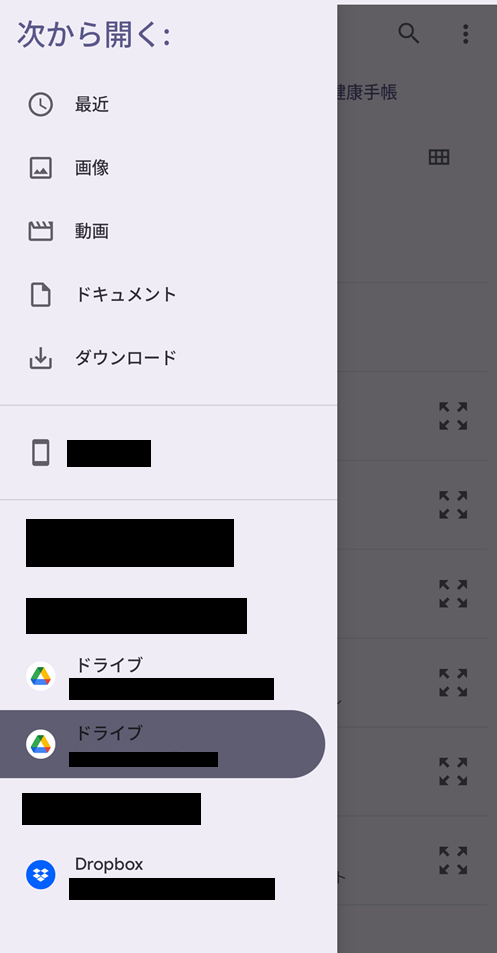
画面左上の三本線をタップすると、ダウンロードフォルダに移動したり、Googleアカウントを切り替えたり、
ご利用中の他のストレージ(Dropboxなど)に移動できます。
6. メッセージを確認し、「復元」をタップします
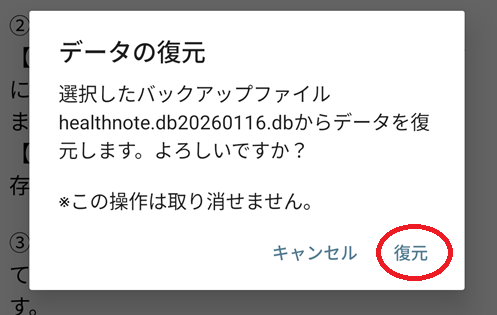
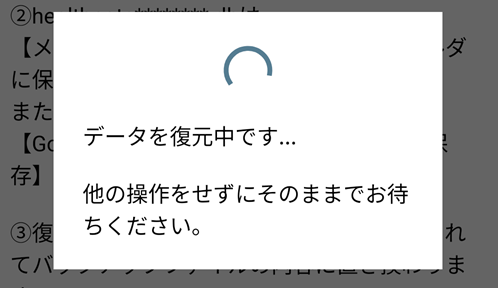
復元がスタートします。
そのままでお待ちください。
7. 復元完了メッセージを確認します
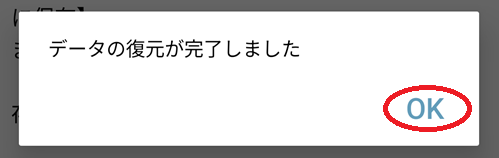
復元に成功すると、下のようなメッセージが表示されます。
OKを押します。
8. 復元を確認します
各画面で、データが復元されていることを確認します。